Hướng dẫn: Xử Lý Đơn 4 Sàn Nhật
Rakuten · Yahoo · Amazon · TikTok → pick → quét vận đơn → KiotViet · 3 kho EC / TikTok / Sỉ · cập nhật 20/10/2026 🇯🇵 Mở app1. App làm gì
App gom đơn của 4 sàn Nhật về một chỗ. Văn phòng nạp file đơn và kiểm tra sản phẩm. Kho nhặt hàng bằng máy quét mã vạch rồi bàn giao cho Sagawa. Cuối cùng Văn phòng xuất file nhập KiotViet và file vận chuyển Sagawa (e飛伝).
Dữ liệu lưu trên máy chủ, không còn lưu trong thư mục trên máy. Mọi máy đăng nhập đều thấy cùng một dữ liệu: văn phòng thêm ghi chú thì kho thấy sau khoảng 20 giây, kho đóng gói xong thì văn phòng xuất file được ngay.
| Khối | Thấy các tab | Đăng nhập xong vào thẳng |
|---|---|---|
| Văn phòng | Nạp đơn · Kiểm tra · Ghi chú · Rà soát · Xuất file · Danh bạ | Nạp đơn |
| Kho | Pick (kèm quét vận đơn) | Pick |
| Admin | Tổng quan + toàn bộ tab của 2 khối trên + Nhân viên | Tổng quan |
2. Đăng nhập
Mở tool.hscstation.com/don-hang (gõ tắt /donhang) bằng Chrome hoặc Edge, đăng nhập bằng email và mật khẩu quản lý cấp cho bạn. Lần sau app tự đăng nhập.
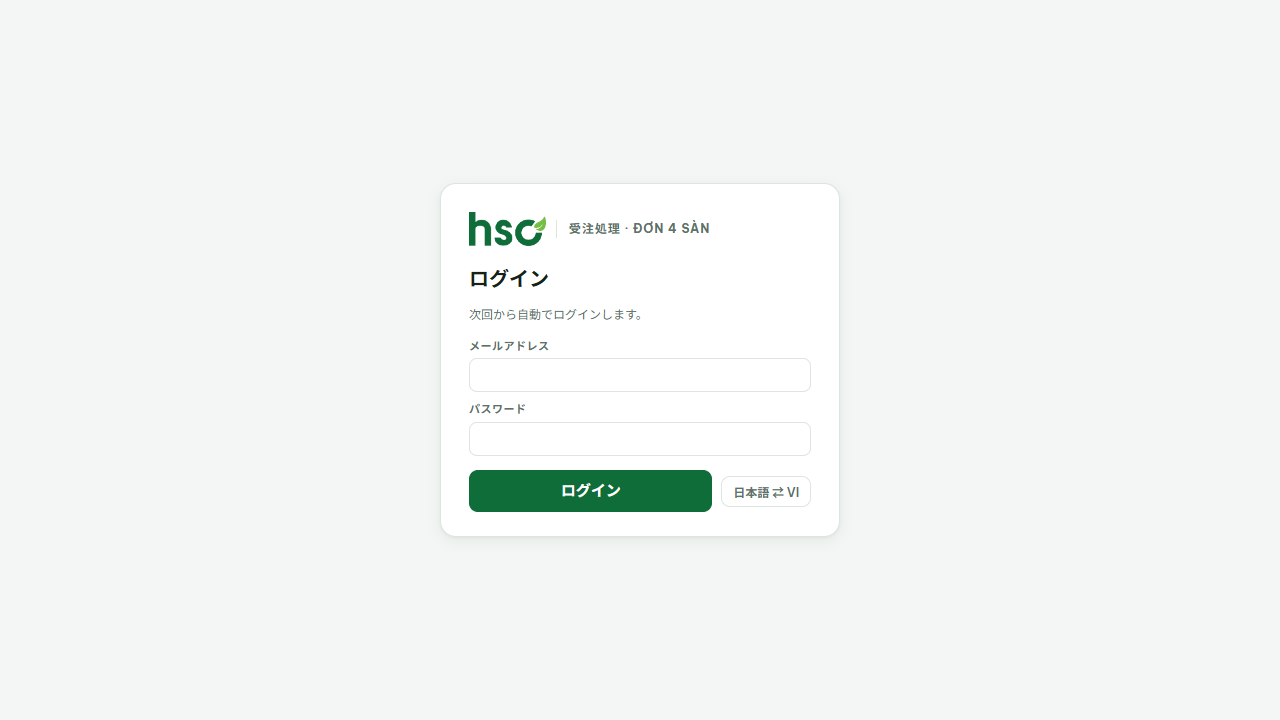
Chọn kho (EC · TikTok · Sỉ)
Có 3 app riêng, cùng giao diện, khác màu: EC (Rakuten · Amazon · Yahoo) ở /don-hang/,
TikTok ở /tiktok/, Kho sỉ ở /khosi/. Dữ liệu 3 kho tách riêng.
- Được vào 1 kho: đăng nhập là vào thẳng kho đó.
- Được vào nhiều kho: đăng nhập xong app hỏi Chọn kho làm việc. Mỗi lần đăng nhập chỉ làm 1 kho.
- Muốn đổi kho: đăng xuất → đăng nhập lại → chọn kho khác. Mở nhầm đường dẫn kho khác thì app báo bạn đang ở kho nào.
- Thả nhầm file đơn của kho khác (ví dụ file TikTok vào app EC): app báo và không nạp.
Thanh trên cùng
- Nhãn khối (Văn phòng / Kho / Admin) ngay cạnh logo.
- ⟳ giờ: thời điểm đồng bộ gần nhất. Bấm vào để tải lại dữ liệu ngay, không cần chờ 20 giây.
- 👤 Tên · Đã lưu hh:mm:ss: mọi thao tác tự lưu lên máy chủ sau chưa tới 1 giây. Bấm vào tên để đăng xuất.
- ❓ Hướng dẫn mở trang này; 日本語 ⇄ VI đổi ngôn ngữ.
3. Khối Văn phòng
3.1 Nạp đơn
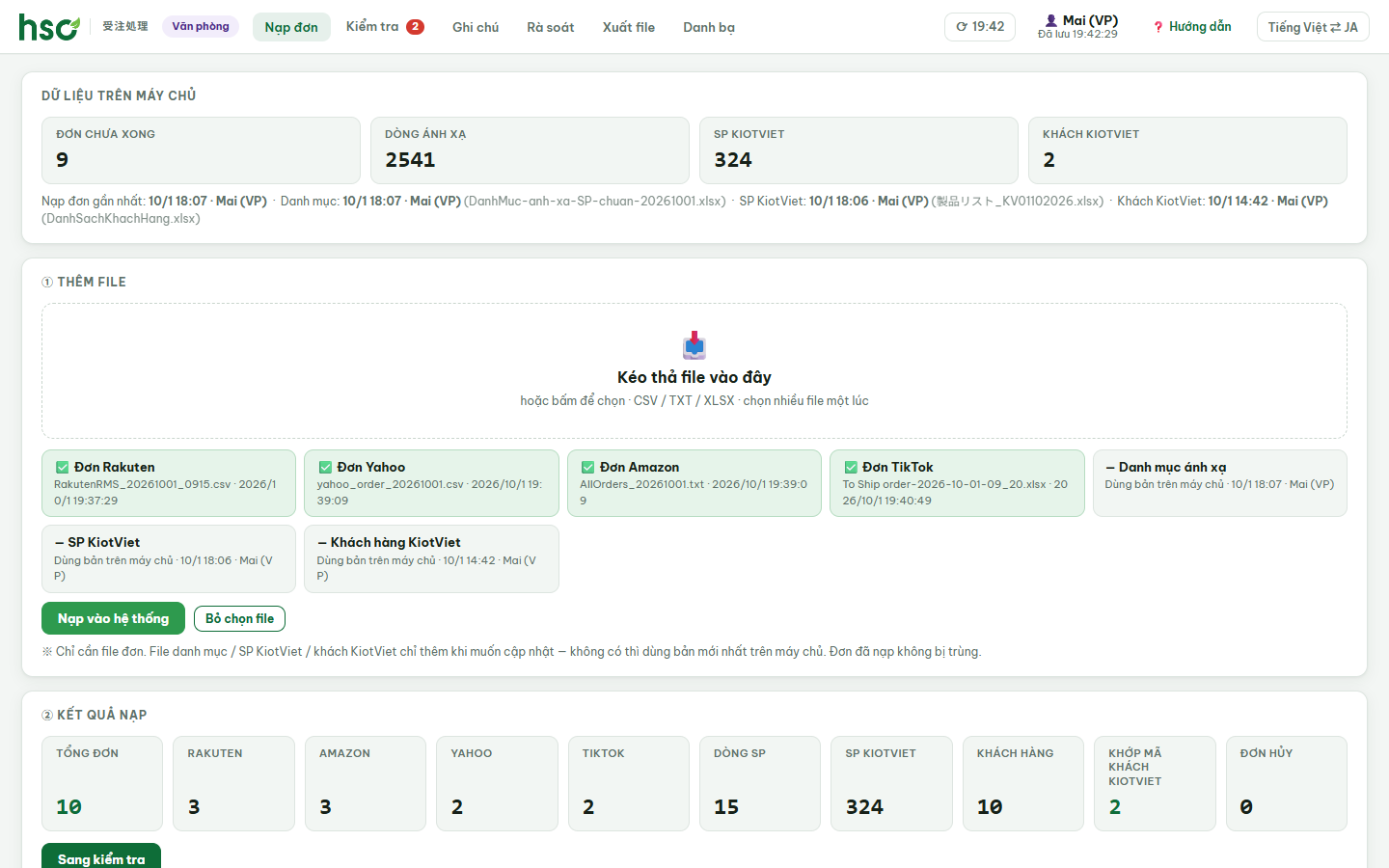
- Tải file đơn từ các sàn như mọi khi: Rakuten (CSV), Yahoo (CSV), Amazon (tab FBM注文, file .txt — xem cách tải), TikTok (file To Ship .xlsx).
- Kéo thả các file vào ô Kéo thả file vào đây, hoặc bấm vào ô để chọn. Thả được nhiều file một lúc.
- Kiểm tra danh sách file app nhận ra (✅), rồi bấm Nạp vào hệ thống.
- Chỉ cần file đơn. File danh mục ánh xạ (DanhMuc), file SP KiotViet (tiếng Việt hoặc tiếng Nhật
製品リスト_KV…) và file khách KiotViet chỉ thả vào khi muốn cập nhật. Không thả thì app dùng bản mới nhất đang có trên máy chủ. Thẻ Dữ liệu trên máy chủ cho biết bản đó ai nạp, lúc nào. - Đơn đã nạp rồi thì không bị trùng, kể cả đơn đã xong từ lâu. Nạp lại cùng file chỉ cập nhật trạng thái hủy / mã vận đơn.
- File SP KiotViet phải là bản đầy đủ 36 cột. Thả bản rút gọn 11 cột thì app báo đỏ, vì cảnh báo thiếu hàng sẽ sai với SP bán theo thùng.
- Lỡ tải file Amazon tab FBM未出荷注文 (thiếu giá) → đơn vẫn nạp nhưng mang cờ ⏳ chờ giá, xuất KiotViet sẽ bỏ qua. Xem cách xử lý.
- File không nhận ra sẽ hiện ô đỏ ❓ Không nhận ra file kèm lý do (file rỗng, sai loại báo cáo, các cột đầu tiên của file).
Tải file đơn Amazon — đúng tab「FBM注文」
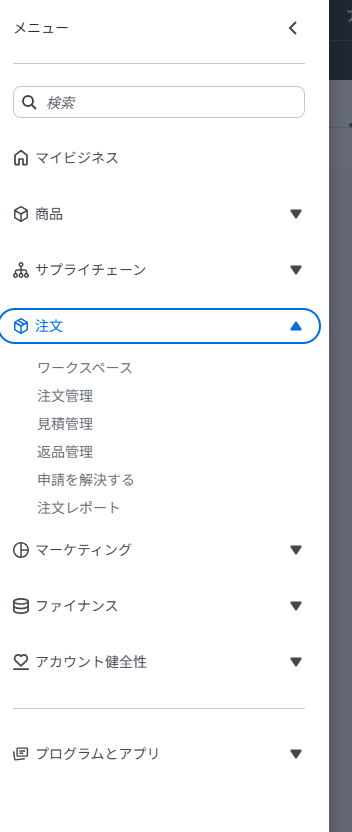 1
2
| Tab trên trang 注文レポート | Dùng? |
|---|---|
| FBM注文 (đầu tiên) | ✅ Dùng tab này — đủ giá, SĐT, địa chỉ |
| FBM未出荷注文 | ⚠ Thiếu giá → đơn “⏳ chờ giá” |
| 全注文レポート | ⚠ Không có địa chỉ → chỉ dùng để bù giá |
Chọn 過去7日 thay vì 最終日 cho khỏi sót đơn. Nạp dư ngày không sao — app tự bỏ đơn đã có.
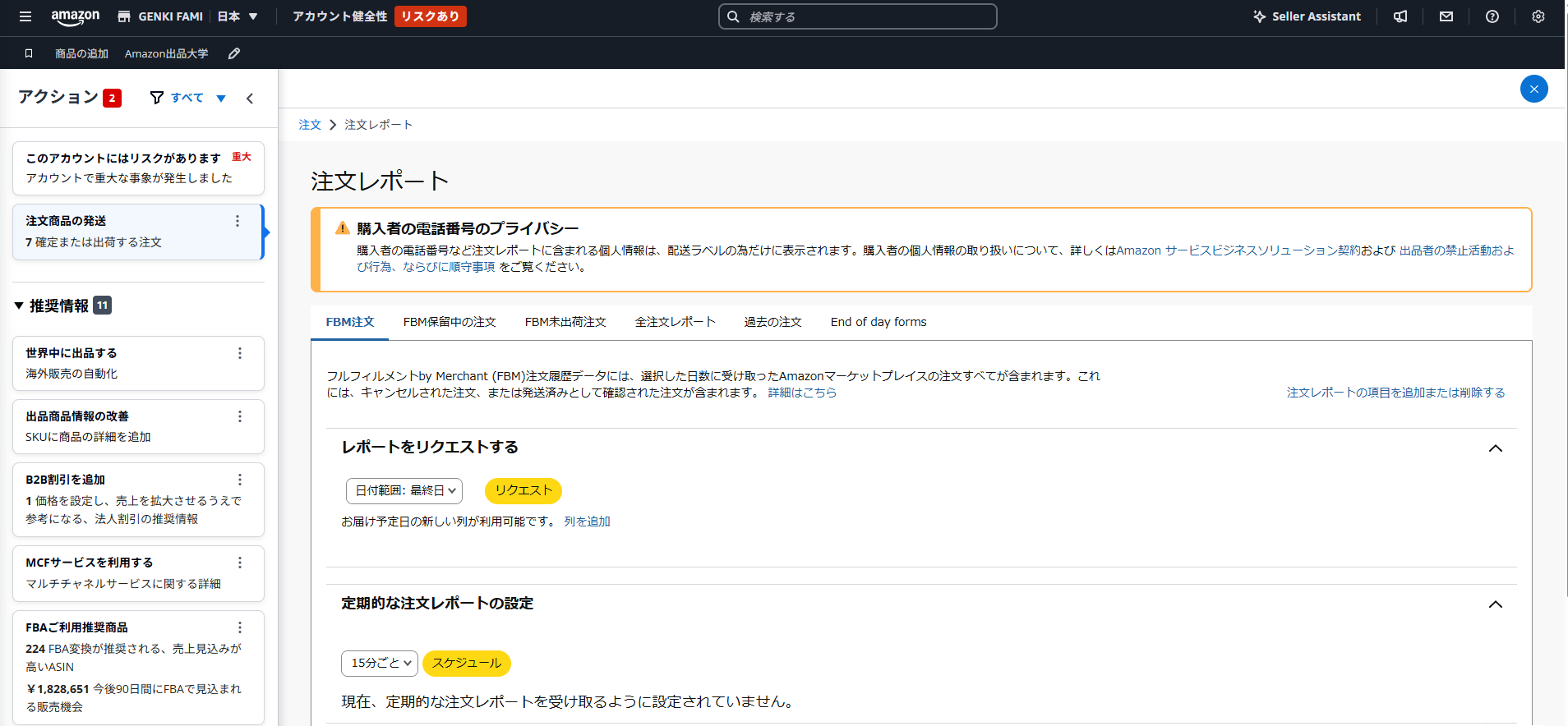 3
4
5
Lỡ tải nhầm tab FBM未出荷注文? Cứ nạp — kho vẫn làm được. Sau đó tải thêm tab FBM注文 (hoặc 全注文レポート) và thả vào: app tự điền giá cho các đơn đang ⏳ chờ giá. Đơn FBA (Amazon tự gửi) trong 全注文レポート được bỏ qua.
Đặt tên file Amazon theo shop
Có 2 shop Amazon, file báo cáo không ghi tên shop nên app đọc tên file để biết:
| Tên file có chữ | Shop | Ghi trên file Sagawa (cột 品名4) |
|---|---|---|
genki | GENKIFAMI | AMAZON.GENKIFAMI |
asia hoặc eki | ASIANOEKI | AMAZON.ASIANOEKI |
| không có chữ nào ở trên | App hiện ô chọn shop ngay dưới tên file — phải chọn mới nạp được | |
Ví dụ: Amazon_genki_1002.txt, Amazon_asianoeki_1002.txt. Đơn Rakuten ghi RAKUTEN.ASIANOEKI, Yahoo ghi YAHOO. Đơn Amazon nạp từ trước chưa có shop thì bấm mã đơn → chọn shop trong bảng chi tiết.
3.2 Kiểm tra & gán sản phẩm
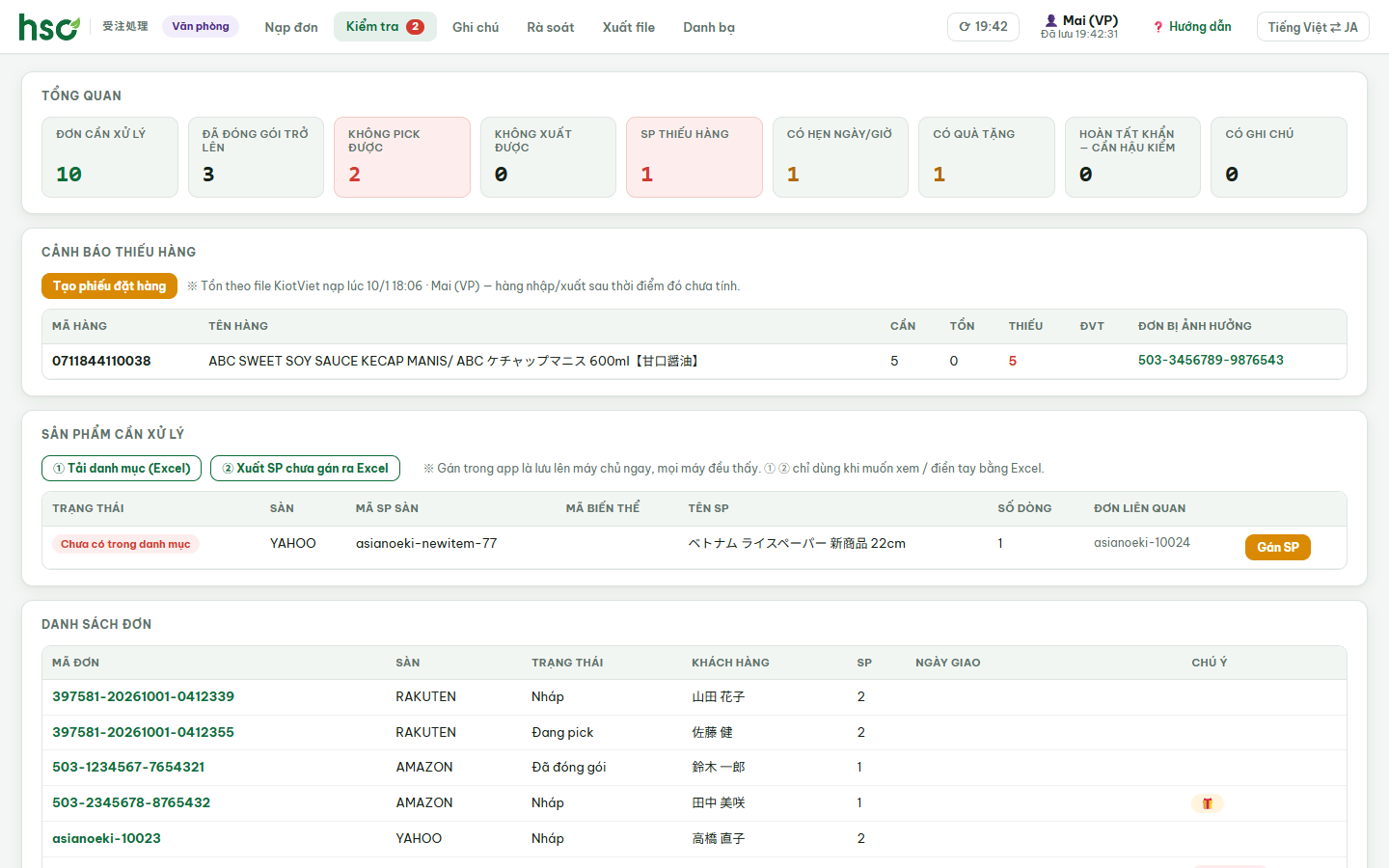
- Cảnh báo thiếu hàng: so tồn KiotViet với số cần nhặt (đã quy về đơn vị lẻ). Nút Tạo phiếu đặt hàng xuất file đặt hàng.
- Sản phẩm cần xử lý: mã sàn chưa có trong danh mục, đơn chứa nó bị chặn pick. Bấm Gán SP để gán ngay.
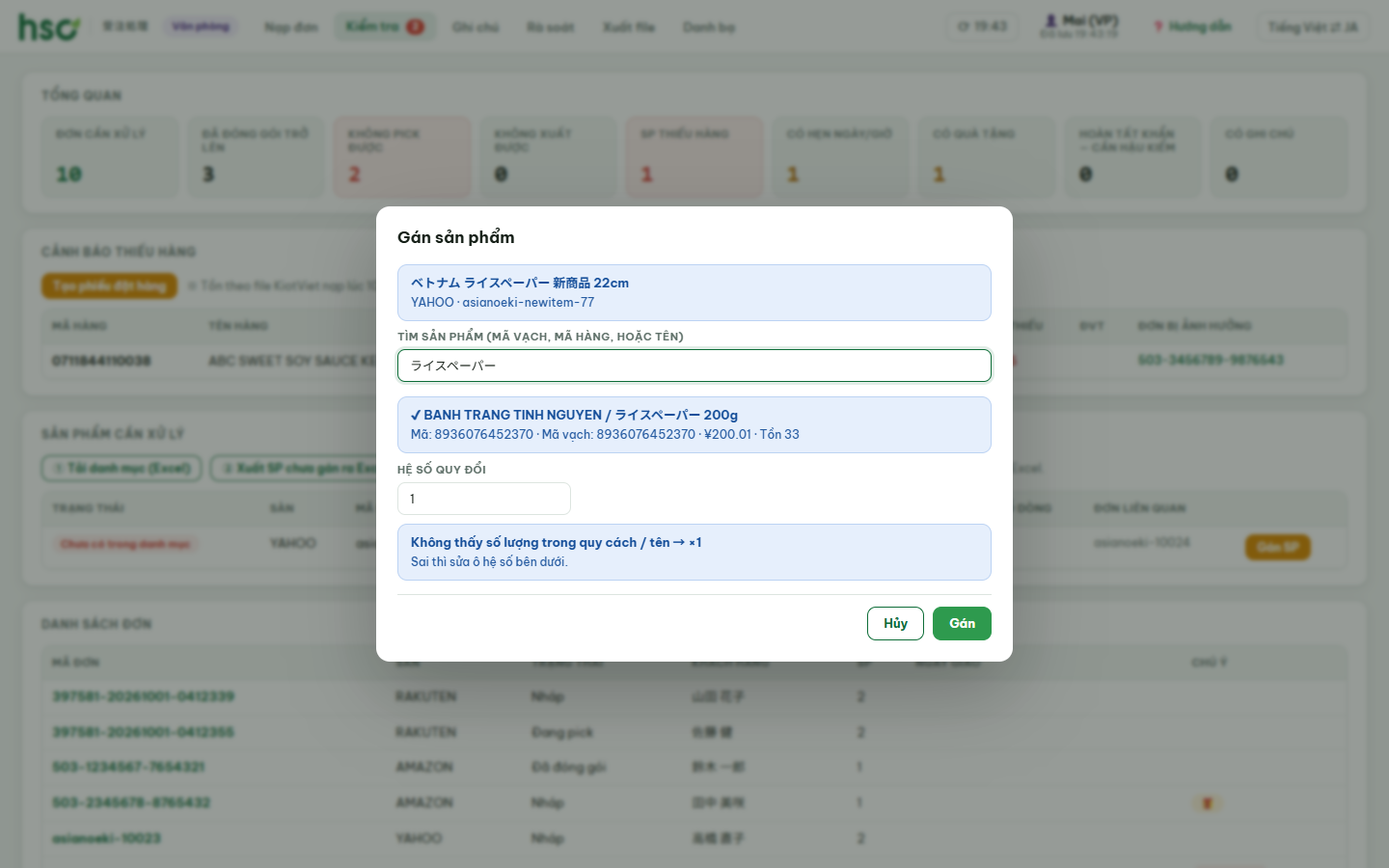
Gán xong là lưu lên máy chủ ngay, áp cho mọi đơn cùng mã và mọi máy. Nút Tải danh mục (Excel) chỉ để xem / lưu trữ.
Tên SP luôn hiện theo file SP KiotViet nạp gần nhất — đổi tên trên KiotViet rồi nạp lại file là Pick, chi tiết đơn, Rà soát đổi theo. Mã KiotViet không còn trong file thì hiện tên lưu lúc gán. Đơn đã đóng gói giữ nguyên SP lúc nhặt.
Cảnh báo đơn trễ / sắp bị hủy
Danh sách đơn ở tab Kiểm tra có cột Số ngày (hôm nay − ngày đặt, tính cả thứ 7 / chủ nhật) và các chip lọc:
| Chip | Đơn nào |
|---|---|
| ⏰ Trễ | Đặt từ 1 ngày trở lên mà kho chưa pick gì (số ngày tô cam) |
| 🚨 Cảnh báo hủy | Đặt từ 2 ngày trở lên mà chưa đóng gói — sàn có thể tự hủy (số ngày tô đỏ) |
| ⚠ Cần lưu ý | Chưa đóng gói và có quà tặng / hẹn ngày giờ / ghi chú khách / không pick được |
| 🔕 Đã bỏ theo dõi | Đơn văn phòng đã bấm Bỏ theo dõi |
- Hai ô 🚨 Cảnh báo hủy và ⏰ Trễ ở đầu tab bấm vào là lọc ra đúng các đơn đó.
- Đơn đã báo khách / đã xử lý xong ngoài app: bấm 🔕 Bỏ theo dõi ở cột Chú ý → đơn không còn cảnh báo. Bấm lại nút đó để theo dõi lại.
- Chip ⚙ Mốc: đổi số ngày Trễ / Cảnh báo hủy. Mốc dùng chung cho mọi người.
3.3 Xem chi tiết đơn
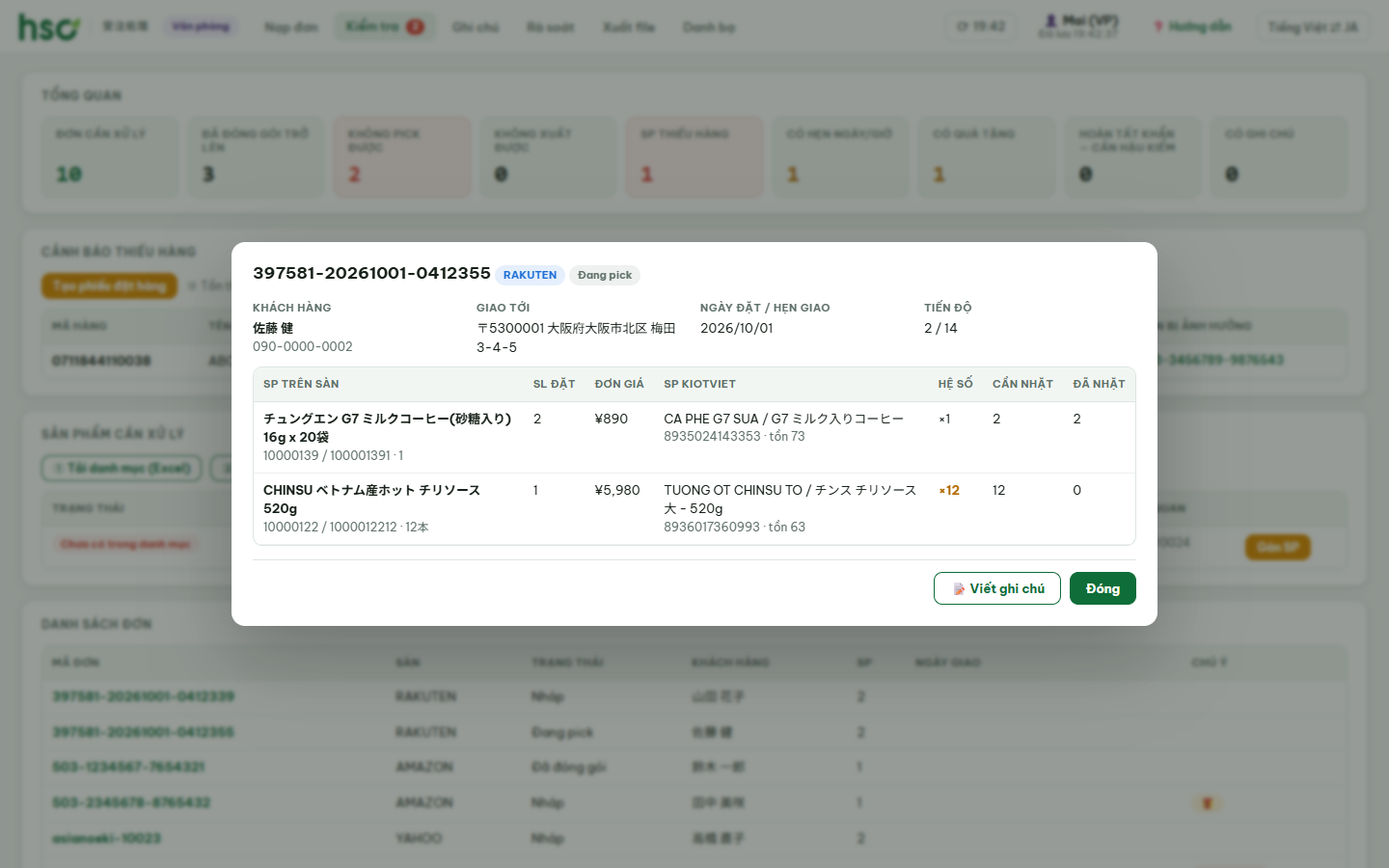
Bấm vào mã đơn ở tab Kiểm tra hoặc Xuất file để xem chi tiết. Bấm xem không làm đổi trạng thái đơn.
Kiểm tra xong đơn nào thì bấm ✓ ĐÃ XÁC NHẬN (trong bảng chi tiết, hoặc nút Xác nhận ở cột cuối danh sách đơn tab Kiểm tra): dòng đơn chuyển nền xanh, app ghi ai xác nhận, lúc nào. Thẻ Đã xác nhận ở đầu tab cho biết còn bao nhiêu đơn chưa xem. Đây chỉ là đánh dấu cho văn phòng — không chặn kho pick.
3.4 Ghi chú cho kho (khách gọi điện đổi ý)
| Loại | App làm gì |
|---|---|
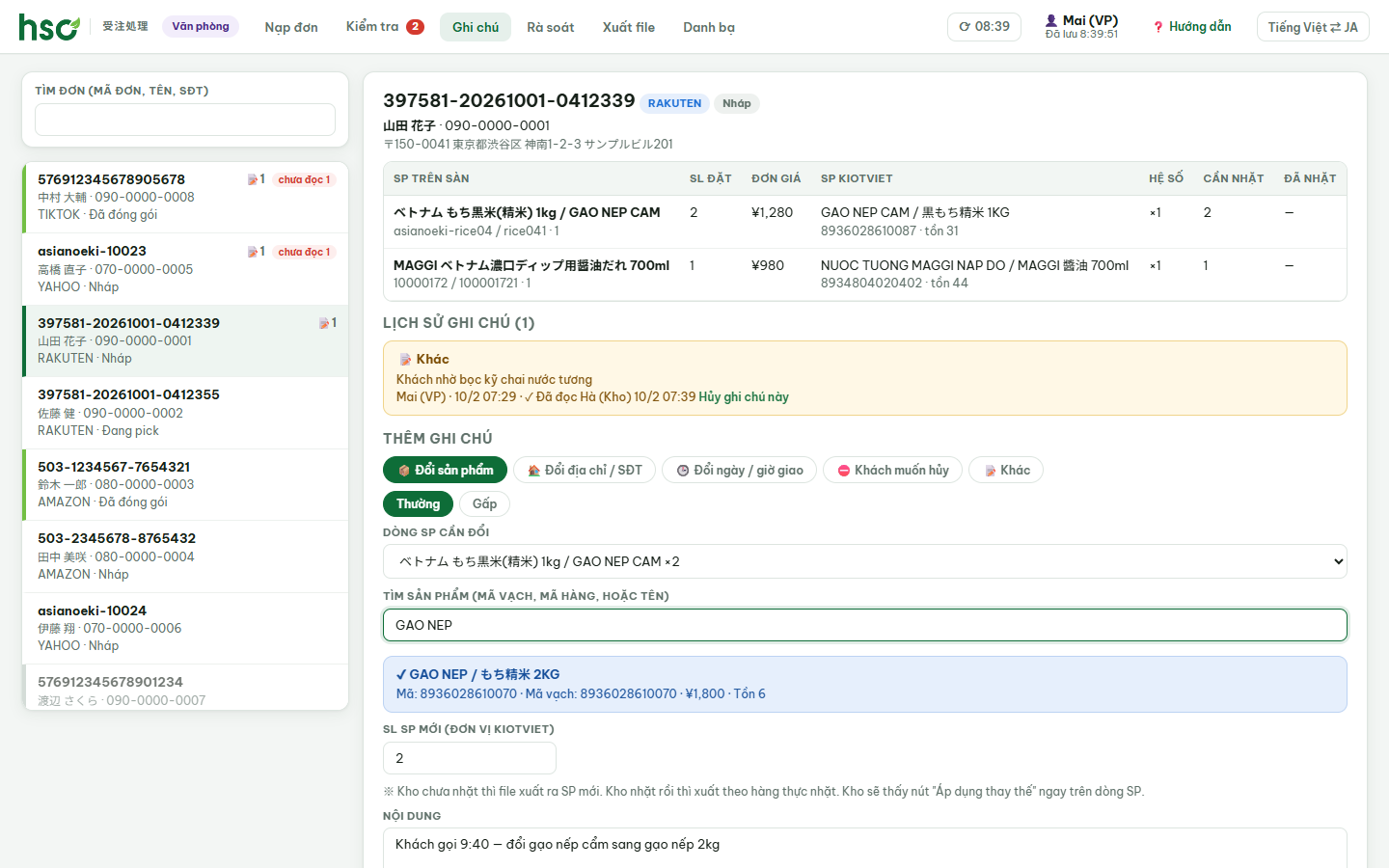
| 📦 Đổi sản phẩm | Chọn dòng SP cần đổi + SP KiotViet mới + số lượng. Kho thấy nút Áp dụng thay thế ngay trên dòng đó; kho chưa nhặt thì file KiotViet đã ra SP mới. |
| 🏠 Đổi địa chỉ / SĐT | File Sagawa dùng địa chỉ / SĐT mới. Trước khi xuất có màn hình bắt xem lại. |
| 🕒 Đổi ngày / giờ giao | Ghi vào cột ngày giao / khung giờ của file Sagawa. |
| ⛔ Khách muốn hủy | Chặn pick và chặn quét vận đơn. Không tự hủy đơn, việc hủy trên sàn văn phòng tự làm. |
| 📝 Khác | Chữ tự do. |
- Tìm theo mã đơn, tên hoặc số điện thoại. Đơn cũ không có trên máy thì bấm Tìm trên máy chủ.
- Ghi chú không sửa, không xoá được. Ghi nhầm thì bấm Hủy ghi chú này → thêm một dòng hủy. Lịch sử luôn đầy đủ: ai viết, ai đã đọc, lúc nào.
- Chọn Gấp cho việc cần làm ngay. Đơn đã đóng gói vẫn ghi chú được, kho sẽ thấy cờ 🔔 khi mở đơn để quét vận đơn.
3.5 Rà soát ánh xạ
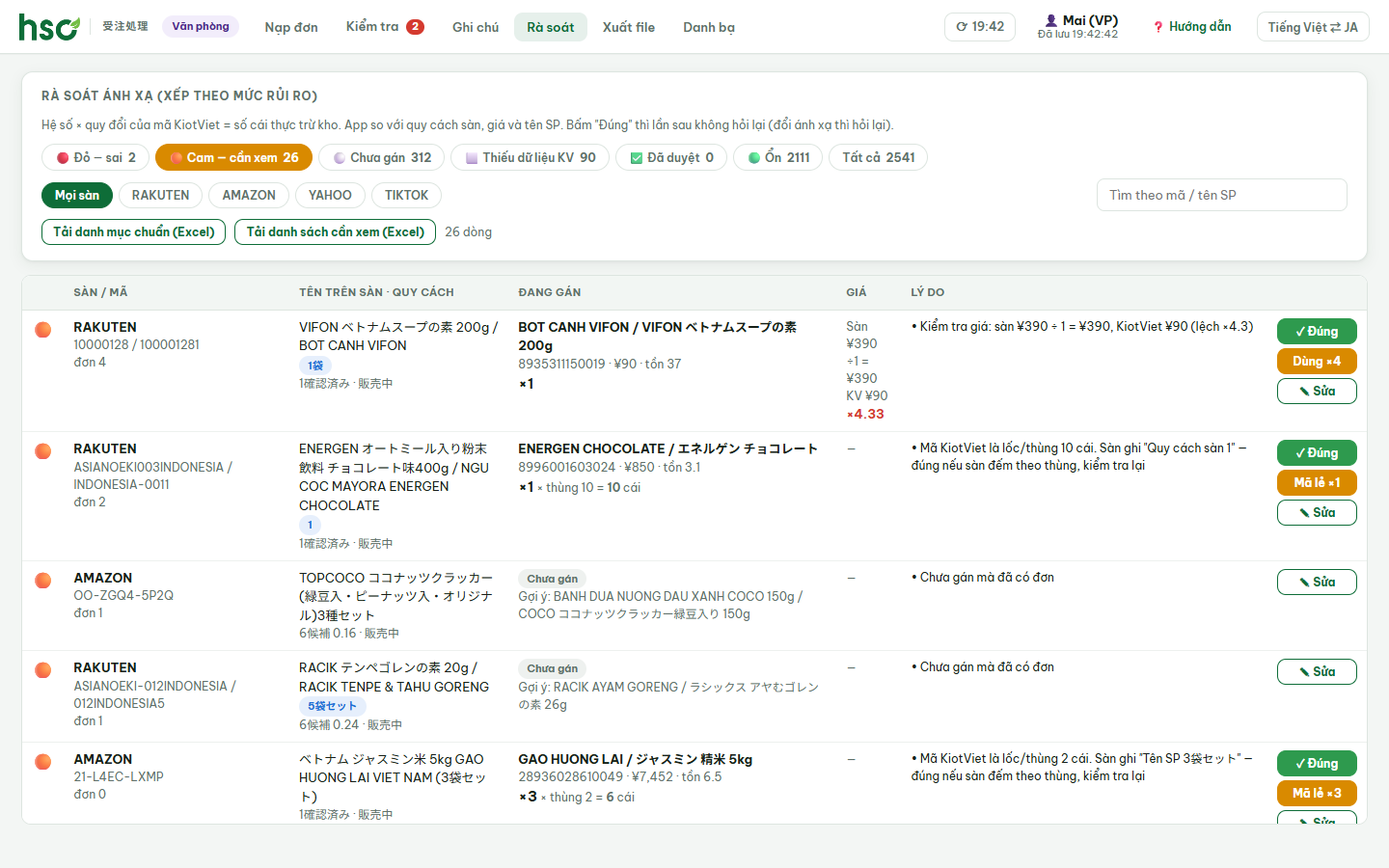
App kiểm từng dòng danh mục: hệ số × quy đổi của mã KiotViet = số cái thực trừ kho, rồi so với quy cách sàn, tên SP và giá.
- 🔴 Đỏ — sai: gần như chắc chắn sai. Ví dụ hệ số lấy nhầm từ trọng lượng (“260g” → ×260), mã thùng 30 cái mà còn nhân ×30, giá sàn lệch đúng 3 lần giá KiotViet.
- 🟠 Cam — cần xem: chưa chắc. Ví dụ mã KiotViet là lốc/thùng mà sàn ghi “3袋”: không biết sàn đếm theo thùng hay theo cái.
- ⚪ Chưa gán · ⬜ Thiếu dữ liệu KV (mã KiotViet không có trong file SP đã nạp) · ✅ Đã duyệt · 🟢 Ổn.
Nút trên mỗi dòng: ✓ Đúng (lần sau không hỏi lại; ánh xạ bị đổi thì hỏi lại) · Dùng ×N (lấy hệ số gợi ý) · Mã lẻ ×N (đổi từ mã thùng sang mã lẻ) · ✎ Sửa. Mọi thay đổi đều ghi lịch sử ai sửa, lúc nào. Nút Tải danh mục chuẩn (Excel) xuất toàn bộ danh mục kèm kết quả rà soát.
3.6 Xuất file KiotViet & Sagawa
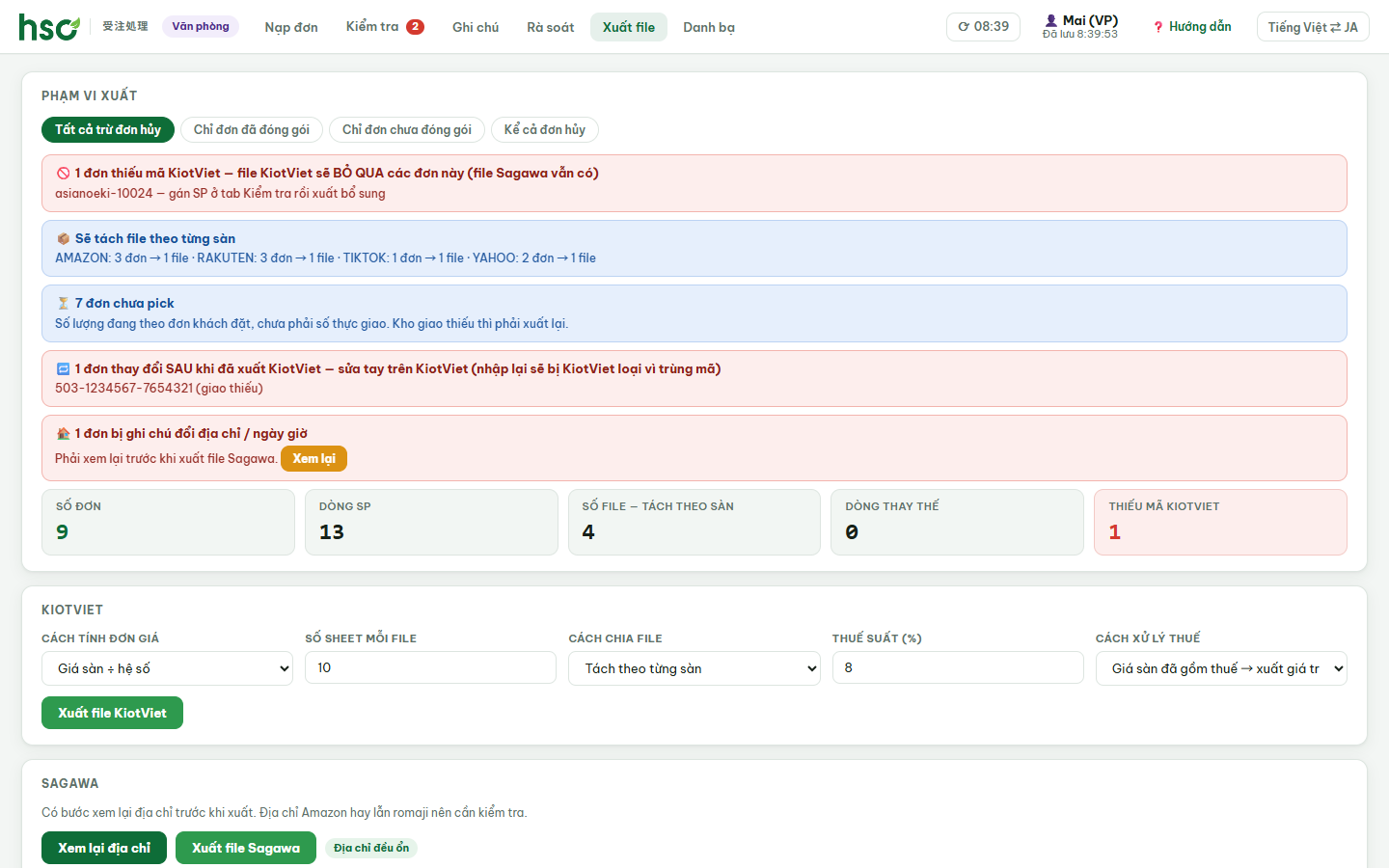
- Phạm vi mặc định là Tất cả trừ đơn hủy: xuất cả đơn chưa pick. Đơn bị loại gồm đơn sàn báo hủy, đơn đã bấm Hủy trong app, và đơn có ghi chú ⛔ Khách muốn hủy. KiotViet tự loại đơn trùng mã nên xuất lại cả lô không sợ nhập trùng.
- Đọc hết các khung cảnh báo: đơn chưa pick (số lượng còn theo đơn đặt), đơn thiếu mã KiotViet (bị bỏ qua), đơn thay đổi sau khi đã xuất, đơn bị ghi chú đổi địa chỉ.
- Xuất file KiotViet: mỗi đơn 1 sheet, 10 sheet / file, tách theo sàn, giá đã quy về trước thuế. Kèm file thay thế / giao thiếu / hoàn tất khẩn nếu có. Đơn còn SP chưa gán hoặc thiếu mã KiotViet bị bỏ qua riêng, không chặn cả lô; gán xong thì xuất bổ sung.
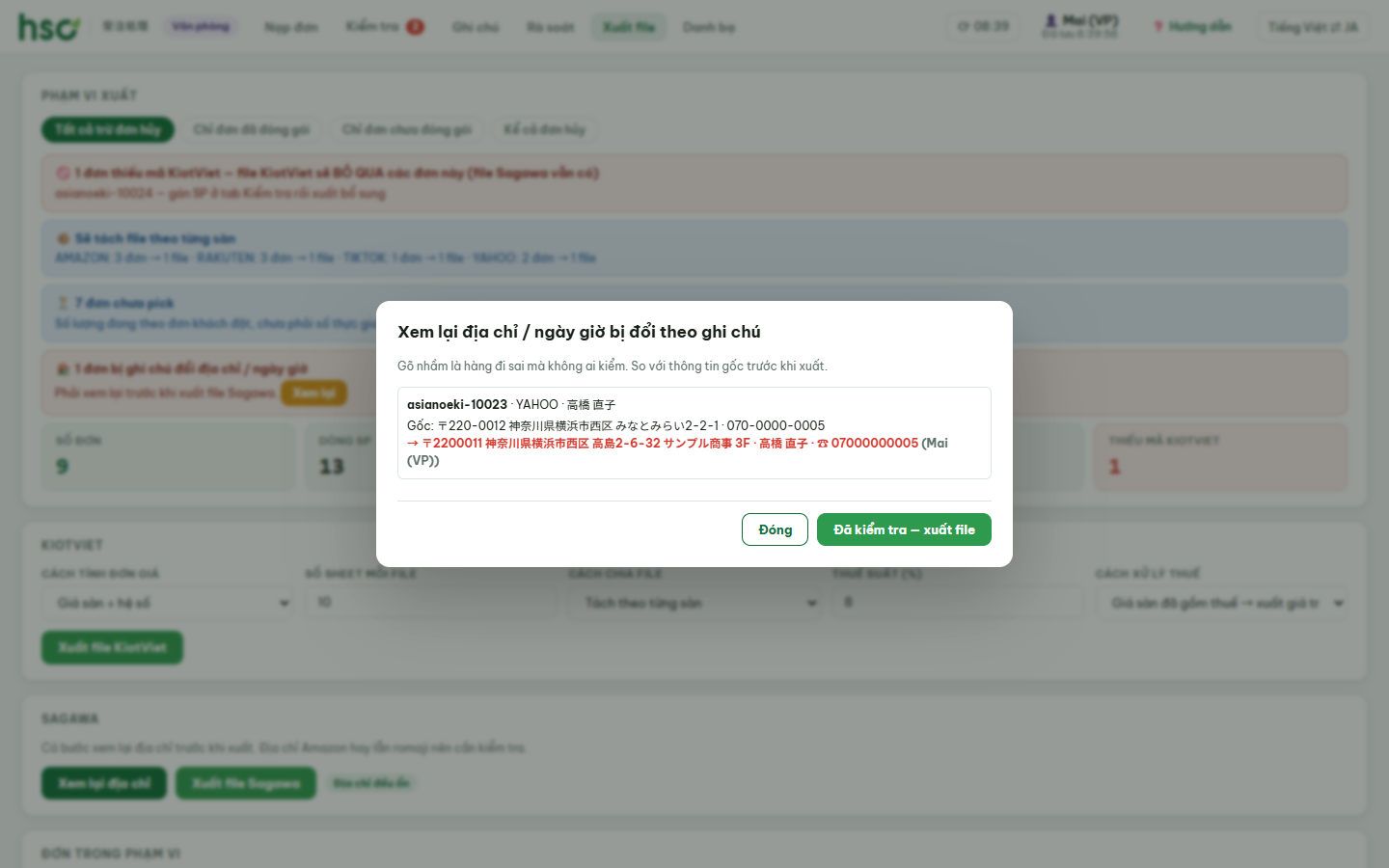
- Xuất file Sagawa: chọn đơn bằng ô tick ở cột đầu bảng Đơn trong phạm vi. Mặc định chọn hết; ô tick trên cùng bấm một lần là bỏ hết, bấm lần nữa là chọn hết. Nút ghi rõ Xuất file Sagawa (đã chọn / tổng), đơn bỏ chọn bị làm mờ. Đổi phạm vi xuất thì chọn lại từ đầu. Nếu trong các đơn đã chọn có đơn bị ghi chú đổi địa chỉ / ngày giờ, app bắt xem lại trước (ảnh dưới). Nhãn sàn (
YAHOO,AMAZON.GenkiMart…) ghi ở cột 品名4.
Ghi chú được áp vào file xuất
| Ghi chú | File KiotViet | File Sagawa |
|---|---|---|
| 🏠 Đổi địa chỉ / SĐT / tên | Tên, SĐT, địa chỉ mới; mã khách khớp lại theo SĐT mới | Địa chỉ, SĐT, tên mới |
| 🕒 Đổi ngày / giờ | — | Ngày giao, khung giờ mới |
| 📦 Đổi sản phẩm | Kho chưa nhặt: SP mới theo ghi chú (giữ tổng tiền dòng). Kho nhặt rồi: theo hàng thực nhặt. | — |
| ⛔ Khách muốn hủy | Loại khỏi cả 2 file | |
3.7 Danh bạ
Khách được gộp theo số điện thoại, kèm số đơn và mã khách KiotViet (nếu khớp). Xuất file KiotViet tự điền Mã khách hàng; chưa có thì dùng mã đơn làm mã khách mới.
4. Khối Kho
4.1 Danh sách đơn & thanh quét
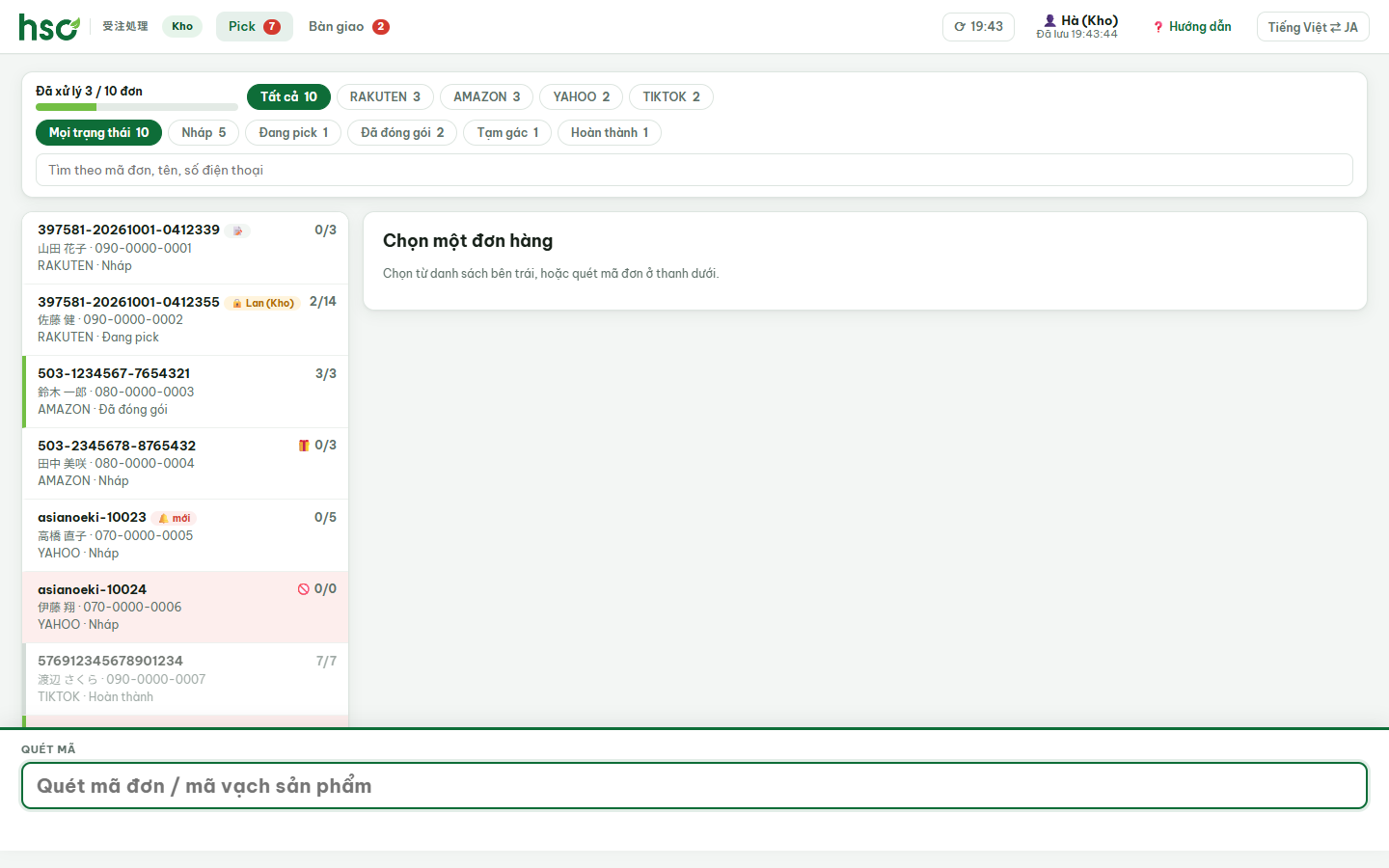
- Quét mã đơn (hoặc bấm vào đơn) để mở đơn, rồi quét mã vạch từng SP. Thanh quét đổi màu: xanh = đúng, đỏ = sai / không có trong đơn, cam = cần chú ý.
- 🔔 mới: đơn có ghi chú văn phòng chưa đọc. ⛔: khách muốn hủy. 🚫: đơn chưa pick được (SP chưa gán). 🔒 Tên: người khác đang pick đơn này.
- Phím tắt: F2 = Pick, Esc = đóng đơn.
4.2 Ghi chú từ văn phòng
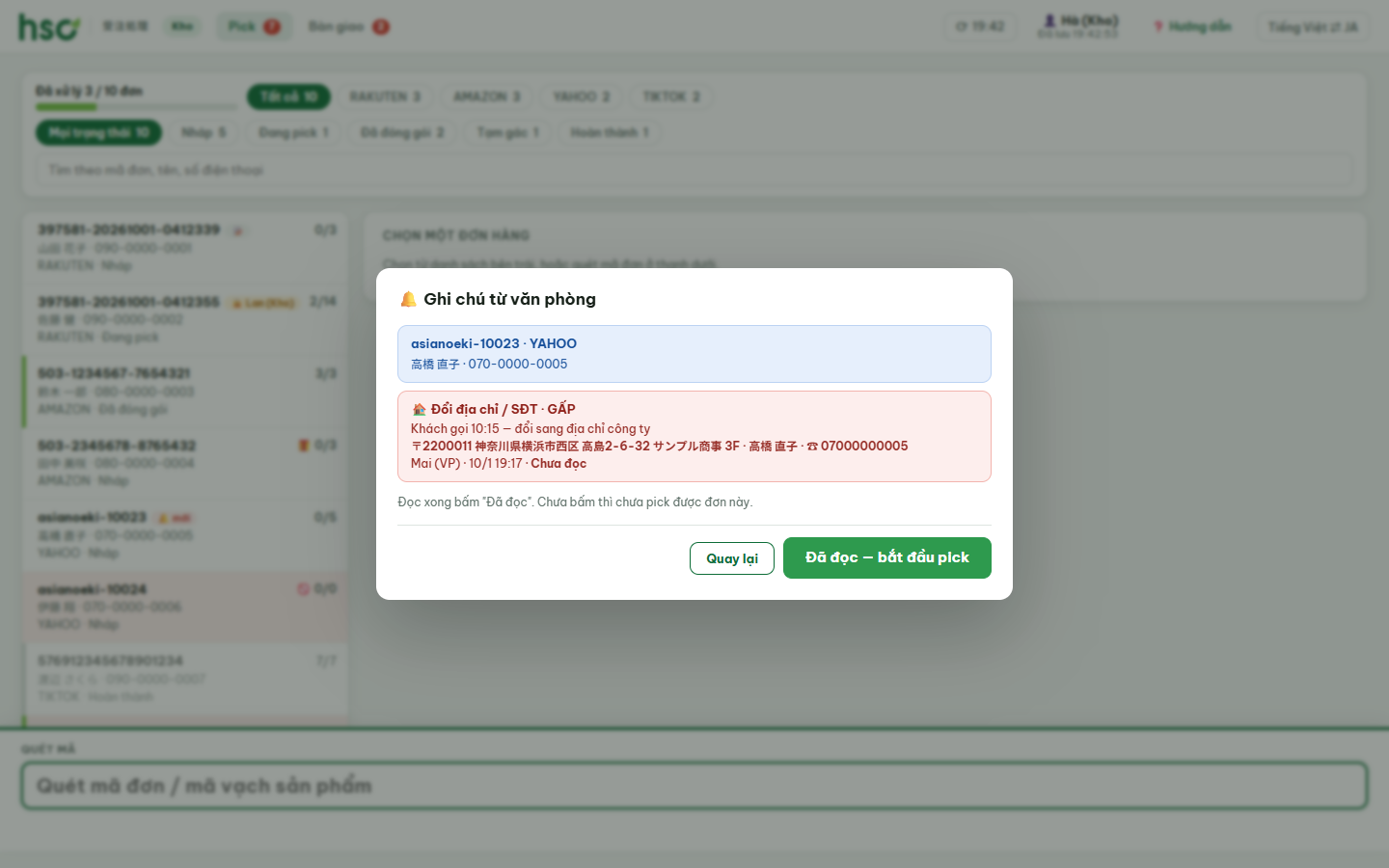
Đọc xong, ghi chú vẫn hiện thành khung vàng / đỏ trong đơn để nhớ. Nếu văn phòng ghi chú khi bạn đang mở đơn đó, popup hiện ngay.
4.3 Nhặt hàng & đóng gói
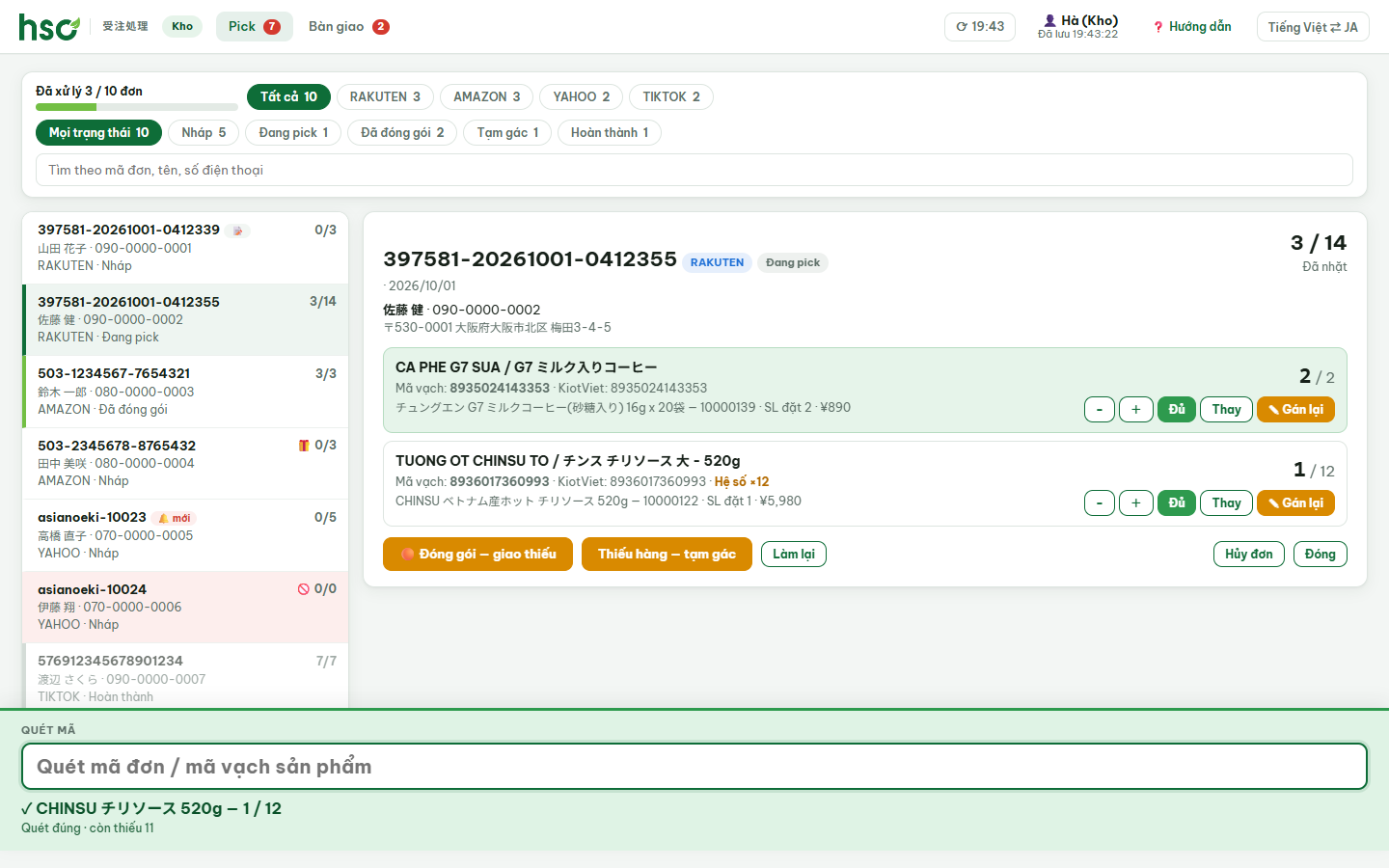
Ảnh SP lấy từ cột hình ảnh của file SP KiotViet (bản đầy đủ). Bấm vào ảnh để phóng to, bấm lần nữa để đóng. SP chưa có ảnh trên KiotViet thì hiện ô 📦.
| Nút | Dùng khi |
|---|---|
| − / + / Đủ | Chỉnh số tay khi không quét được (ví dụ cả thùng). |
| Thay | Hết hàng / hỏng / cận date → giao hàng khác thay. Đơn giá giữ nguyên, có file báo cáo thay thế. |
| ⚠ Báo sai SP | App gán sai SP hoặc sai hệ số (chỉ app EC). Kho chỉ báo, văn phòng sửa ở tab Rà soát; kho vẫn nhặt theo hàng thực tế. |
| Hoàn tất đóng gói | Đã nhặt đủ. Tồn kho trừ ở bước này. |
| Đóng gói — giao thiếu | Thiếu hàng nhưng vẫn gửi. File KiotViet xuất theo số thực giao, kèm danh sách giao thiếu. |
| Thiếu hàng — tạm gác | Chờ hàng về, đơn chuyển sang “Tạm gác”. |
| 🚨 Hoàn tất khẩn | Đơn bị treo không xử lý được bình thường. Bắt ghi lý do, văn phòng hậu kiểm. |
4.4 Quét mã vận đơn → Hoàn thành (ngay trong tab Pick)
Bấm Hoàn tất đóng gói xong, đơn vẫn mở và hiện khung vàng “② Quét mã VẬN ĐƠN trên nhãn”; thanh quét đổi thành ô vận đơn. Dán nhãn lên hộp rồi quét mã vạch trên nhãn → đơn chuyển sang Hoàn thành (ghi mã, giờ, người quét). Không còn tab Bàn giao.
- Nhận nhãn Sagawa, Yamato, Seino, Fukuyama. Đơn nhiều kiện: quét 1 nhãn (nhãn thu tiền 代引, hoặc phiếu số 1).
- Quét nhầm mã khách (お客様コード) / mã sản phẩm / mã đơn → app báo đỏ, quét lại.
- Chưa quét vận đơn mà đóng đơn → đơn nằm ở chip 📦 Chờ vận đơn; mở lại là quét được ngay.
- Hai đơn cùng khách gửi chung 1 vận đơn: được. Vận đơn đã gán cho khách khác: app chặn.
- Gán nhầm vận đơn: mở đơn đã hoàn thành → 🔁 Quét lại vận đơn → quét mã đúng. Mã cũ vẫn lưu trong lịch sử ở chi tiết đơn.
- Chip ✅ HT hôm nay: các đơn đã hoàn thành hôm nay, kèm mã vận đơn. Mã vận đơn còn hiện ở chi tiết đơn, Danh sách ĐH và ghi chú file Hóa đơn KiotViet.
- Có ghi chú chưa đọc / khách muốn hủy: app không nhận vận đơn. Đọc ghi chú, hoặc rút hàng ra và báo văn phòng.
4.5 Mã combo (SET) 🧩
Một mã sàn gồm nhiều SP (ví dụ “3種セット”): app tự tách thành từng dòng SP với số lượng = SL đặt × SL trong bộ. Quét đủ từng loại. Văn phòng tạo combo ở hộp Gán SP (nút “🧩 Thêm SP này vào combo”), xem lại ở tab Rà soát → chip 🧩 Combo. File KiotViet chia giá bộ cho từng SP theo tỷ lệ giá KiotViet.
5. Admin
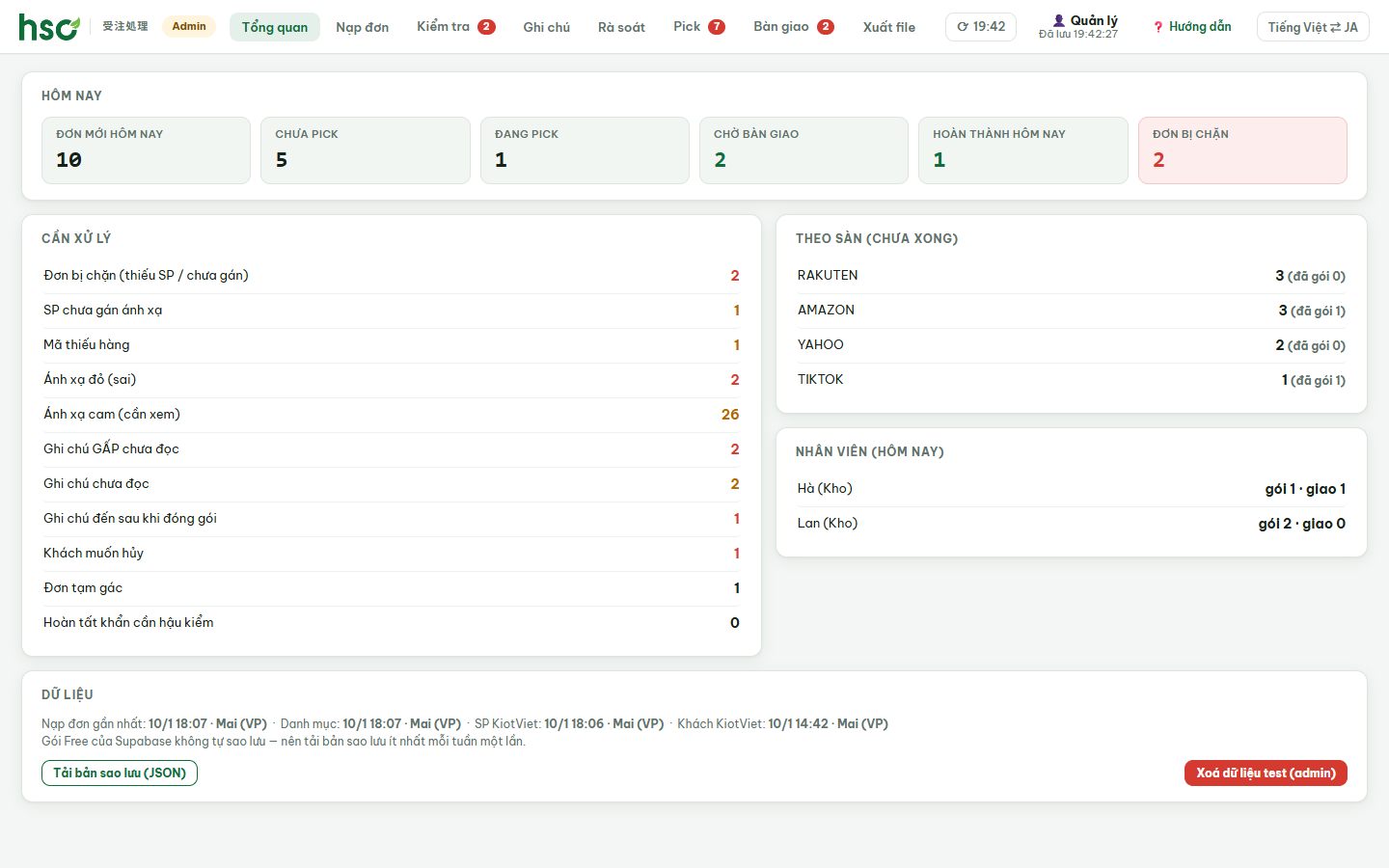
- Tải bản sao lưu (JSON): gói miễn phí của máy chủ không tự sao lưu, nên tải ít nhất mỗi tuần một lần.
- Xoá dữ liệu test: xoá đơn của kho đang mở (giữ danh mục, quy tắc quà, SP đã gán tay). Phải gõ
DELETEđể xác nhận. App EC đã chạy dữ liệu thật — không bấm.
Quản lý nhân viên
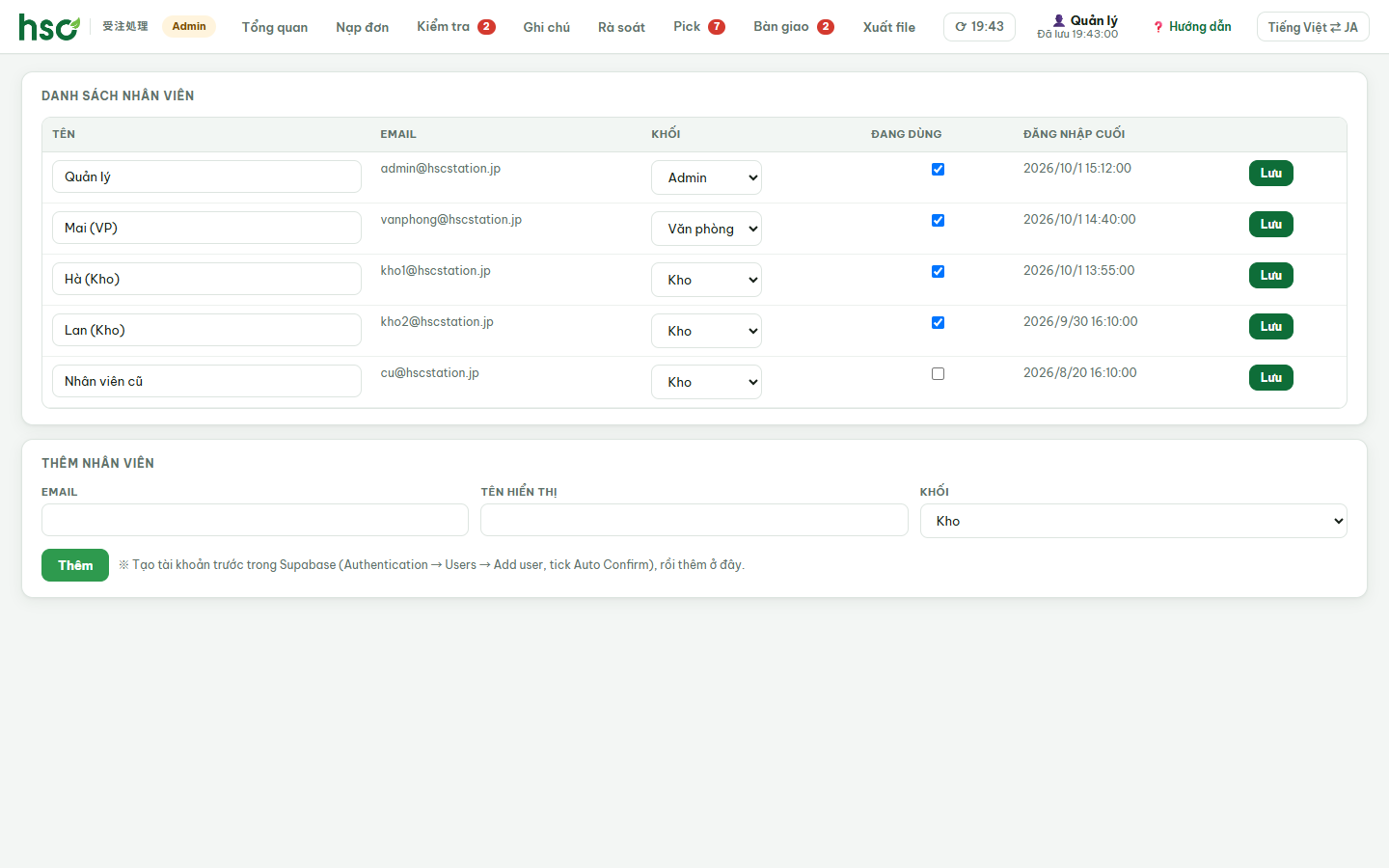
- Tạo tài khoản trên Supabase: project Tokutei Ginou → Authentication → Users → Add user → Create new user, nhập email + mật khẩu, tick Auto Confirm User.
- Vào tab Nhân viên → nhập email, tên hiển thị, chọn khối, tick kho được vào (EC / TikTok / Sỉ) → Thêm.
Cột Kho: tick các kho người đó được làm rồi bấm Lưu. Admin luôn vào được cả 3 kho.
Nhân viên nghỉ: bỏ tick Đang dùng → Lưu. Tài khoản bị khoá đăng nhập vào sẽ bị đẩy ra ngay. Admin không tự hạ quyền hay tự khoá chính mình được.
6. Quy tắc cần nhớ
| Quy tắc | Chi tiết |
|---|---|
| TikTok luôn ×1 | Mỗi quy cách TikTok có mã KiotViet riêng. Không lấy số trong “thùng 30 gói” làm hệ số. |
| Số cái trừ kho | = hệ số × quy đổi của mã KiotViet. Mã thùng (quy đổi 30) đã là 30 cái, đừng nhân thêm ×30. |
| “100枚入” không phải hệ số | Là số tờ trong 1 gói. Tương tự “40g×10包”, “16g x 50パック”. |
| Tồn trừ khi đóng gói | “Hoàn thành” chỉ là đã giao Sagawa, không trừ tồn lần nữa. |
| Thuế | Giá sàn đã gồm thuế, app chia ngược ra giá trước thuế khi xuất KiotViet (ưu tiên VAT riêng từng SP, mặc định 8%). |
| Ghi chú | Không sửa, không xoá. App không tự hủy đơn trên sàn; đơn “khách muốn hủy” chỉ bị loại khỏi file xuất và bị chặn pick / quét vận đơn. |
7. Tình huống & hỏi đáp
Mất mạng giữa chừng thì sao?
Góc phải báo ⚠ Chưa lưu được, app tạm chặn quét. Những gì đã quét trước đó vẫn được giữ và tự lưu khi có mạng lại. Đừng tắt trình duyệt lúc đang báo chưa lưu.
Hai người cùng mở một đơn?
Danh sách hiện 🔒 Tên người đang pick, mở đơn đó app hỏi lại. Nếu hai máy cùng sửa, máy lưu sau được báo “đơn vừa được máy khác cập nhật” và tự tải bản mới. Không ai ghi đè mất dữ liệu của người kia.
Đơn có SP “chưa có trong danh mục”, kho không pick được?
Văn phòng vào tab Kiểm tra → Gán SP. Kho cũng gán được ngay trong đơn bằng nút Gán SP trên dòng đỏ (quét mã vạch SP để tìm).
Đã xuất KiotViet rồi kho mới đóng gói thiếu?
Tab Xuất file hiện khung đỏ “cần xuất lại” kèm danh sách đơn. Xuất lại các đơn đó và thay file đã nhập.
Khách gọi hủy sau khi hàng đã đóng gói?
Văn phòng ghi chú loại ⛔ Khách muốn hủy. Ở tab Pick đơn đó hiện ⛔ và app không nhận mã vận đơn. Kho rút hàng ra. Việc hủy trên sàn và hoàn tồn do văn phòng làm.
Đã ghi chú “Khách muốn hủy”, sau đó khách đổi ý thì mở lại đơn thế nào?
Tab Ghi chú → mở đơn → bấm nút xanh ▶ Cho đóng hàng tiếp (hoặc trong bảng xem chi tiết đơn). Không viết thêm ghi chú loại “Khác” để mở lại: app chỉ đọc loại ghi chú, không đọc nội dung chữ, nên đơn vẫn bị dừng. Kho sẽ nhận popup báo đơn đã được mở lại.
Đổi máy / máy mới thì cần làm gì?
Chỉ cần đăng nhập. Không phải chọn thư mục, không phải chép file gì cả.
Quên mật khẩu?
Báo admin đặt lại mật khẩu cho bạn.
8. Kho TikTok & Kho sỉ
Hai app này dùng chung cách làm với app EC (Nạp đơn → Kiểm tra → Pick → quét vận đơn). Khác biệt:
8.1 App TikTok — /tiktok/ (màu hồng)
- Nạp: file To Ship của 2 shop (thả chung được — app đọc shop ở cột Warehouse Name: ASIA NO EKI / 山河商事) + file SP KiotViet của chi nhánh TikTok khi cần cập nhật tồn.
- Seller SKU chính là mã KiotViet → không có danh mục ánh xạ, không có tab Rà soát. SKU không có trong file SP thì đơn bị chặn, tab Kiểm tra ghi “Mã không có trong file SP KiotViet” — sửa SKU trên TikTok hoặc nạp lại file SP.
- File Hóa đơn KiotViet: doanh thu = V + giảm của sàn − phí ship (như tool TikTok cũ), đơn giá đã trừ thuế 8%, phí ship không tính. Vài đơn lệch ±1¥ do làm tròn thuế — app liệt kê ở tab Xuất.
- Vận đơn TikTok tự ghi hãng Sagawa.
8.2 Kho sỉ — /khosi/ (màu xanh dương)
- Tab: Nạp đơn · Kiểm tra · Ghi chú · Pick · Danh sách ĐH. Không xuất file KiotViet / Sagawa (đơn và trừ tồn đã làm trên KiotViet).
- Nạp: file Danh sách chi tiết đặt hàng của gian hàng sỉ (file
DanhSachChiTietDatHang…xlsxxuất từ KiotViet). App chỉ lấy đơn Phiếu tạm. Thả kèm file Danh sách hàng hóa sỉ (xuất tất cả hàng, kể cả hết tồn) để có lô – HSD và ảnh. - Nạp lại file đặt hàng: đơn chưa pick tự cập nhật theo KiotViet. Đơn kho đang pick / đã đóng gói / bị hủy trên KiotViet → app không tự sửa, gửi ghi chú Gấp cho kho (popup khi mở đơn).
- Pick: quét mã gói lẻ bên trong hay mã thùng 14 số đều khớp. Dòng 0,5 thùng (xé thùng): quét 1 lần là đủ dòng.
- Lô – HSD: mỗi dòng có ô chọn lô đã lấy (lấy từ file SP sỉ, lô HSD sớm nhất có ⭐). Chọn đúng lô thực lấy — app lưu ai chọn, lúc nào.
- Vận đơn: nhận Sagawa / Yamato / Seino / Fukuyama. Seino (10 số), Fukuyama (11 số) app tự ghi hãng; 12 số (Sagawa / Yamato) để trống — văn phòng chọn hãng ở chi tiết đơn nếu cần.